Руководство пользователя

Как работать
в приложении

Полная инструкция — от регистрации до общения в чате. Здесь собрано всё, что нужно знать ученику.

Что есть в приложении

Установка приложения

Добавить на главный экран смартфона — бесплатно, без App Store
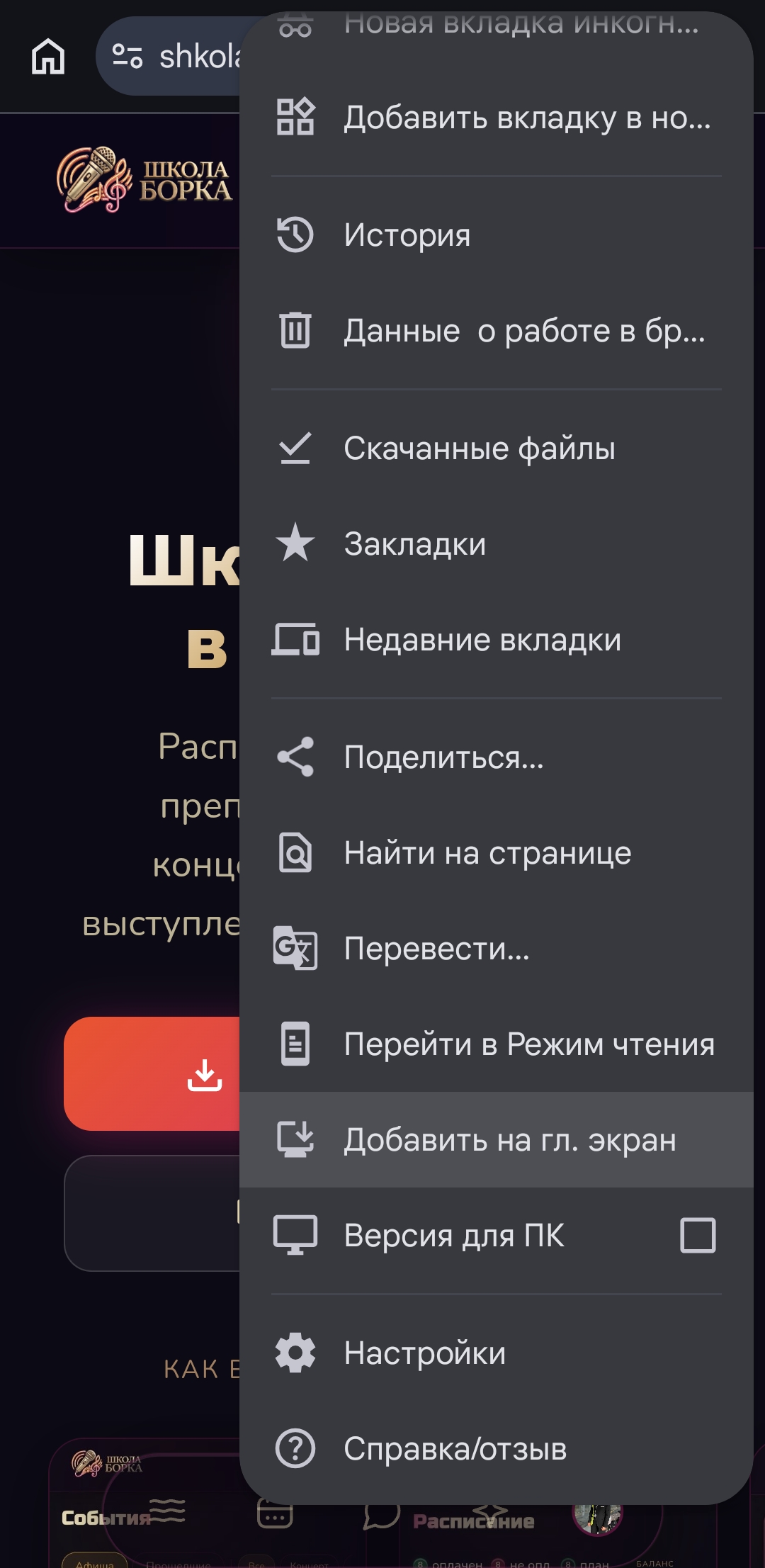
Приложение — это сайт, установленный как PWA

Скачивать ничего не нужно. Откройте shkolaborka-app.ru в браузере и добавьте на главный экран — и оно будет работать как обычное приложение.

Установка Android
1
Откройте браузер Chrome (Android) или Safari (iPhone)
2
Перейдите на shkolaborka-app.ru
3
Android: нажмите кнопку «⋮» (три точки) → «Добавить на главный экран»
4
iPhone: нажмите кнопку «Поделиться» (квадрат со стрелкой) → «На экран Домой»
5
Нажмите «Добавить» — иконка Школы Борка появится на рабочем столе
После установки приложение работает полноэкранно — как нативное, без строки браузера.

Вход и регистрация

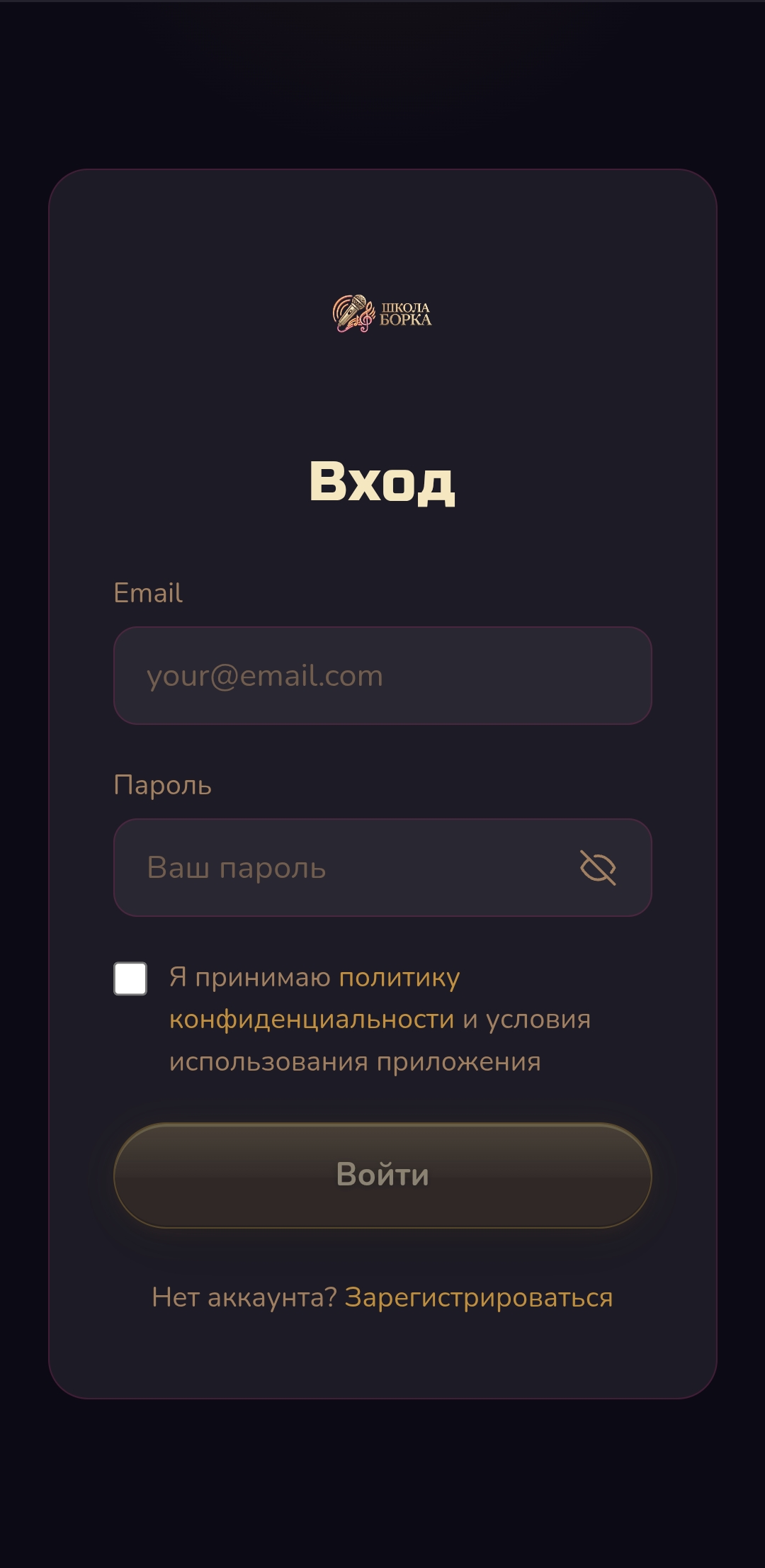
Как войти в приложение впервые

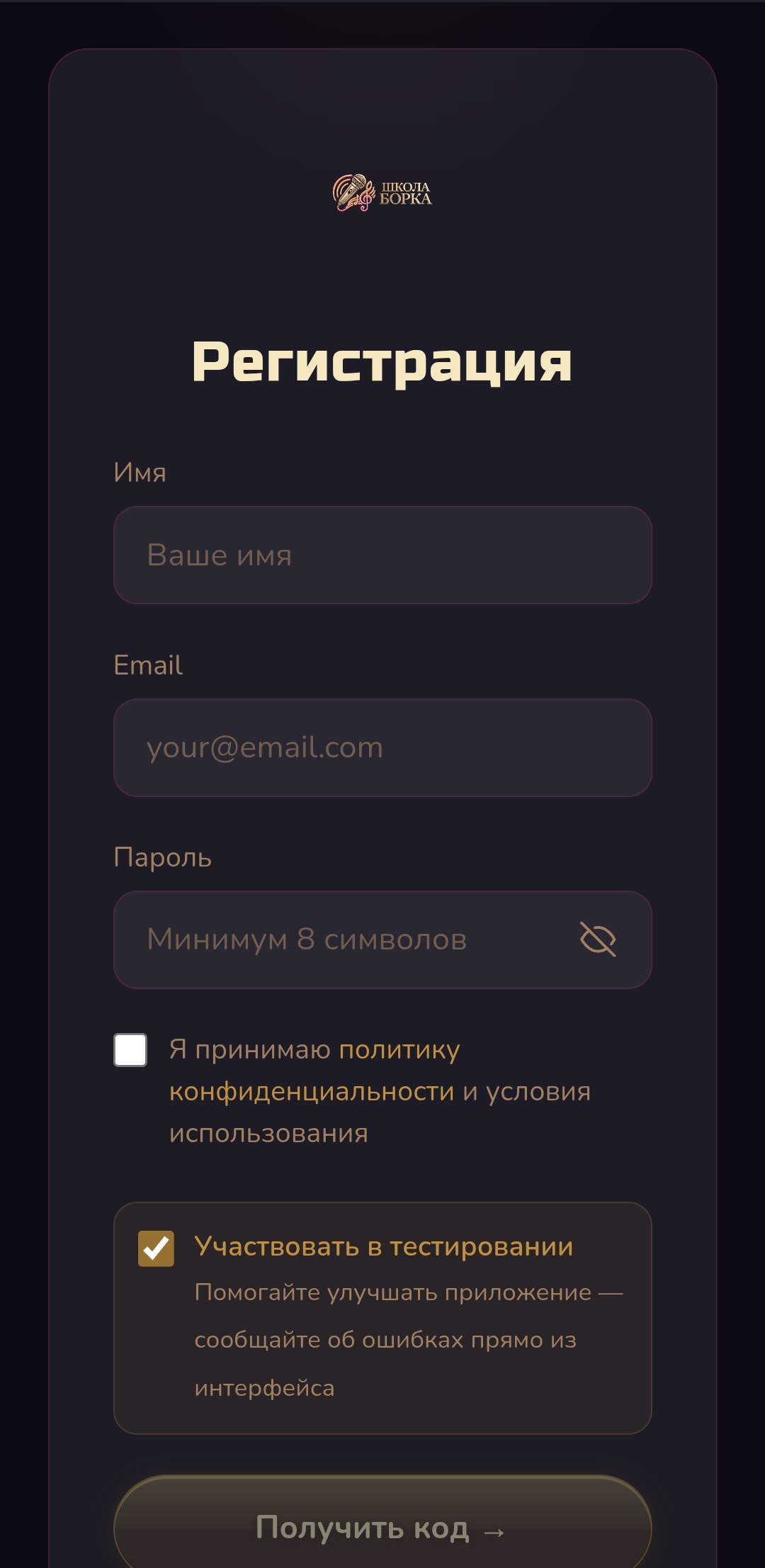
Регистрация: укажите email, имя и придумайте пароль. Система автоматически свяжет ваш аккаунт с ALFA CRM по email.
1
Нажмите «Зарегистрироваться» на экране входа
2
Введите email (который вы давали в школу), имя и пароль
3
Придумайте никнейм — уникальное имя в формате @username для упоминаний
4
Готово! Ваши уроки и расписание подтянутся автоматически
Если вы уже регистрировались — просто введите email и пароль на экране входа. Регистр букв в email не важен.
Вход
Регистрация

Лента

Новости, фото и видео из жизни школы
Лента

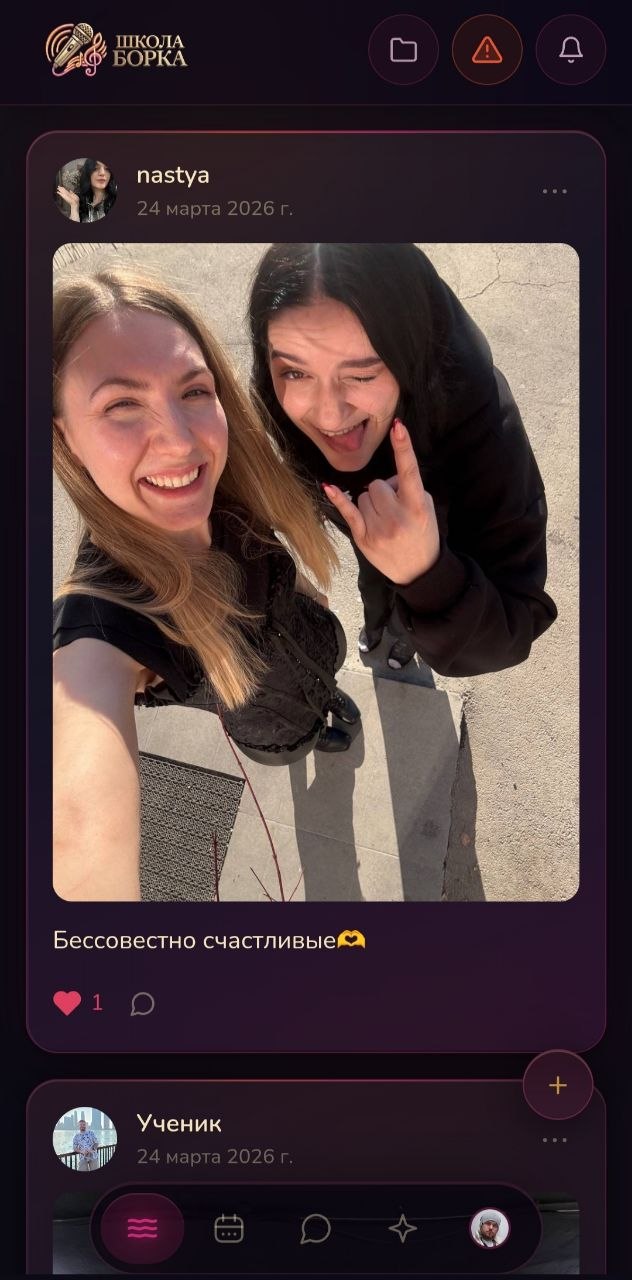
Лента — это главная страница приложения. Здесь преподаватели и школа публикуют новости, фотографии и видео с мероприятий.

Фото и видео Посты могут содержать фотографии и видеозаписи с уроков и концертов
Реакции и комментарии Поставьте лайк или оставьте комментарий под понравившимся постом
Упоминания В комментариях можно упомянуть другого ученика через @никнейм
Поделиться Отправить интересный пост другу прямо в личные сообщения

Расписание

Ваши уроки, оплата и перенос занятий

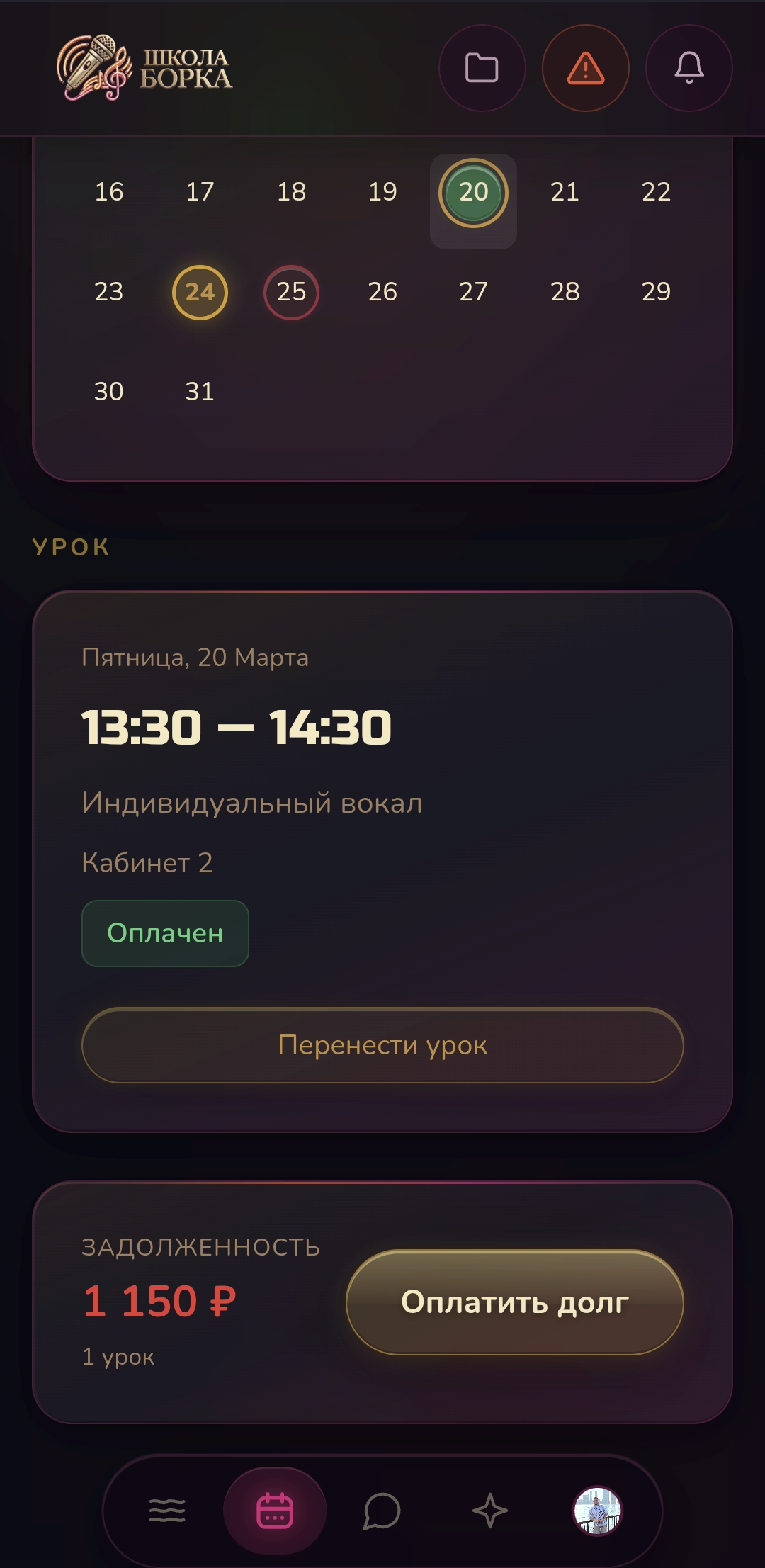
Расписание подтягивается автоматически из системы ALFA CRM. Все ваши уроки всегда под рукой.
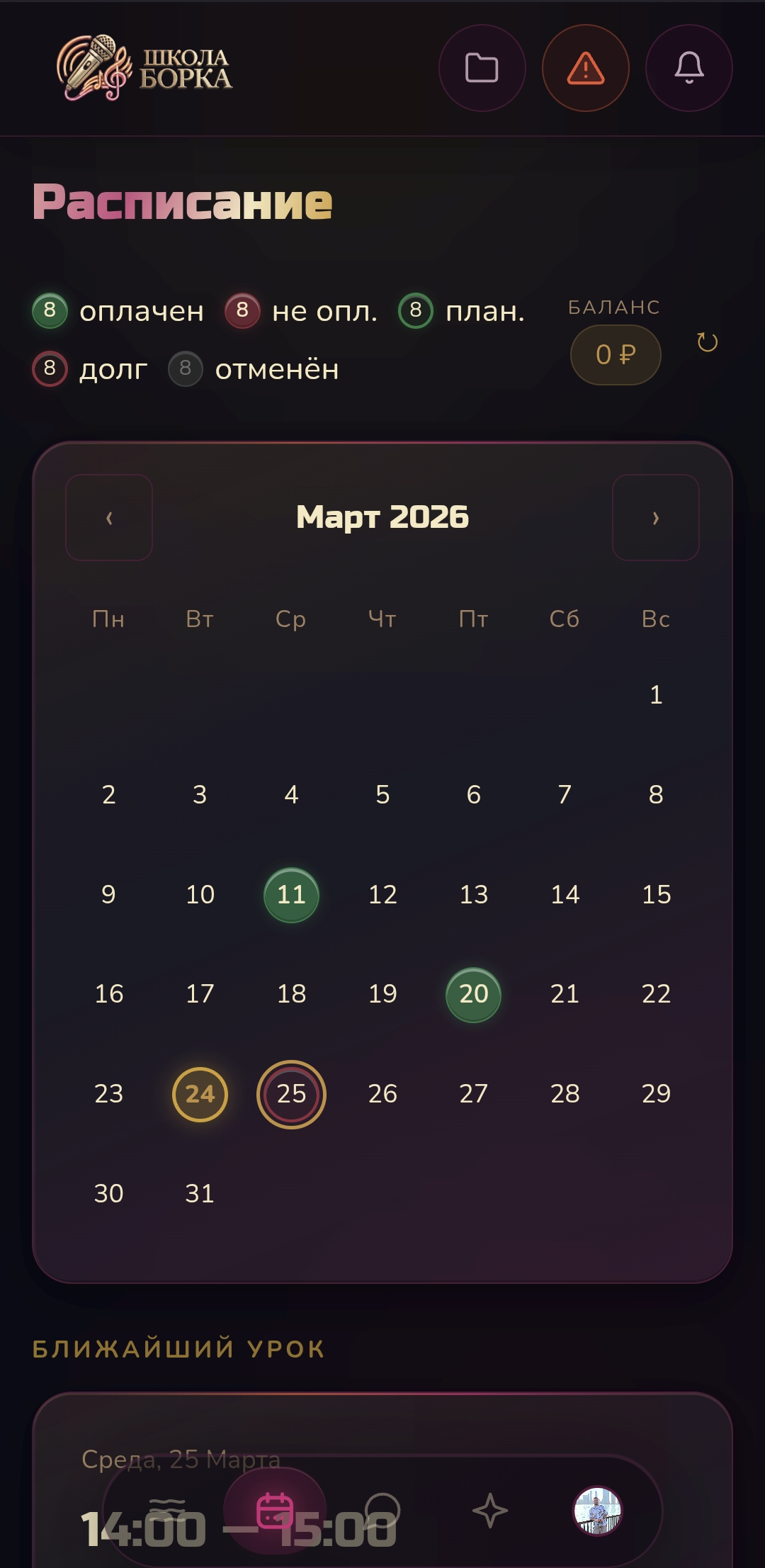
Зелёный цвет — урок оплачен
Красный цвет — урок не оплачен
Обводка — предстоящий урок
Заливка — уже прошедший
Серый — урок отменён
Детали урока Нажмите на день в календаре — увидите время, тип, преподавателя и статус оплаты
Перенос занятия Кнопка «Перенести урок» → откроется Telegram с сообщением администратору
Задолженность Блок внизу показывает все неоплаченные уроки за текущий месяц
Расписание
Урок

События

Концерты, мастер-классы и вечеринки школы
Афиша
Событие

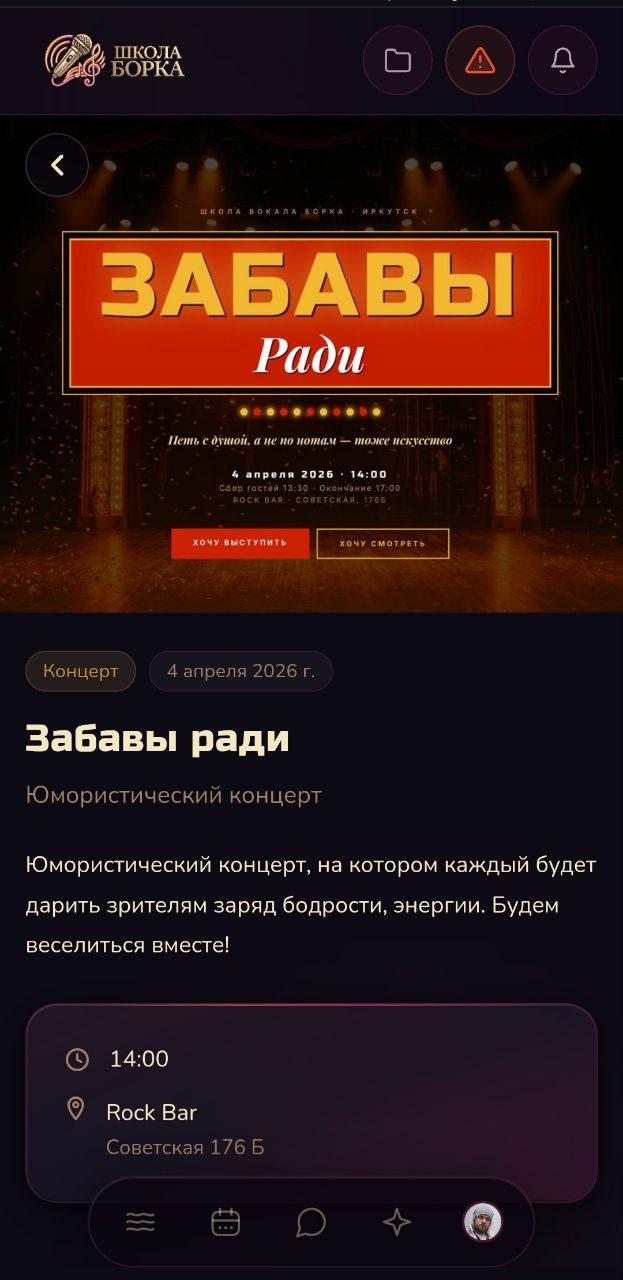
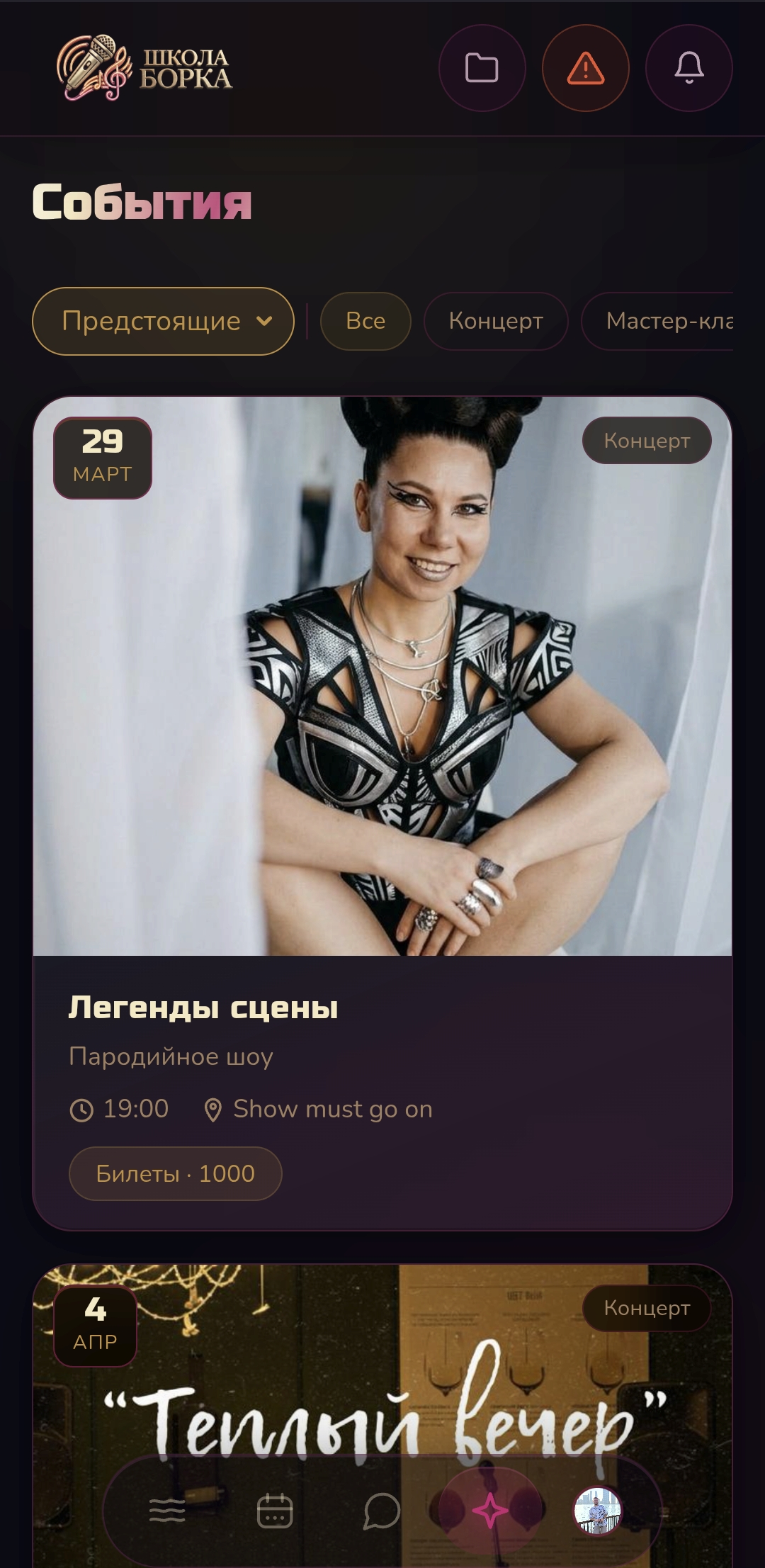
В разделе «События» — вся афиша Школы Борка. Концерты, тематические вечера, открытые микрофоны и мастер-классы.

Афиша с фильтром Смотрите предстоящие события, фильтруйте по типу: концерт, мастер-класс, вечеринка
Галерея и треки На странице прошедшего события — фото, видео и аудиозаписи с мероприятия
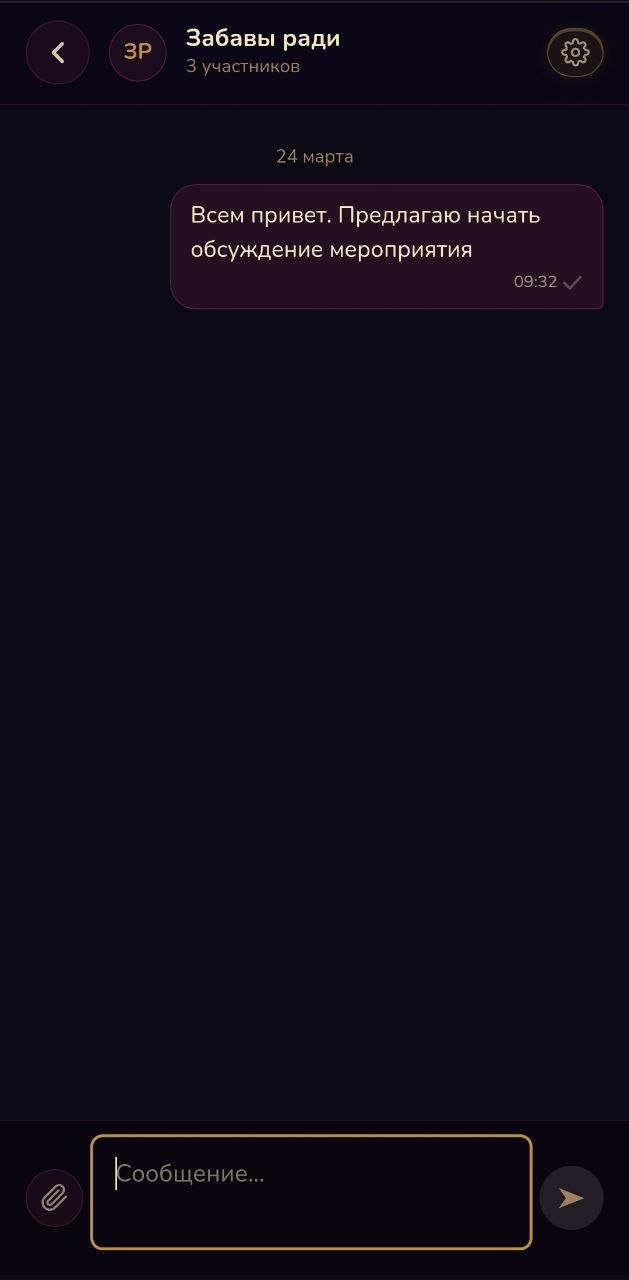
Чат события Каждое событие имеет чат для участников — обсудить детали и поделиться впечатлениями

Чат

Личные сообщения и групповые беседы

В чате можно общаться с другими учениками и преподавателями. Три типа чатов:
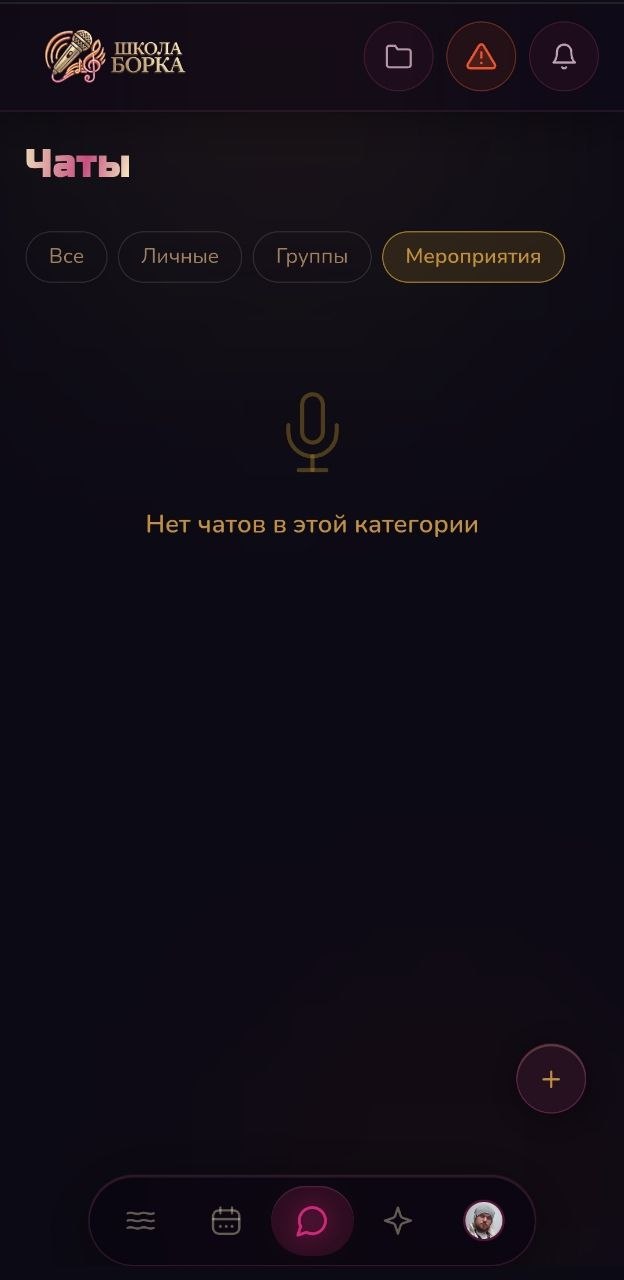
Личные (DM)
Переписка один на один. Зайдите на профиль ученика → «Написать»
Групповые
Беседы, которые создают преподаватели. Публичные и приватные
Чаты событий
Создаются автоматически для каждого события. Вступайте со страницы события
Фото и аудио в чате Отправляйте фотографии и голосовые сообщения прямо в переписку
Реакции Нажмите и удерживайте сообщение, чтобы добавить эмодзи-реакцию
Упоминания Введите @ и начните писать имя — появится список участников чата
Список чатов
Чат

Файлы

Фонограммы, аудиозаписи уроков и фото
Файлы

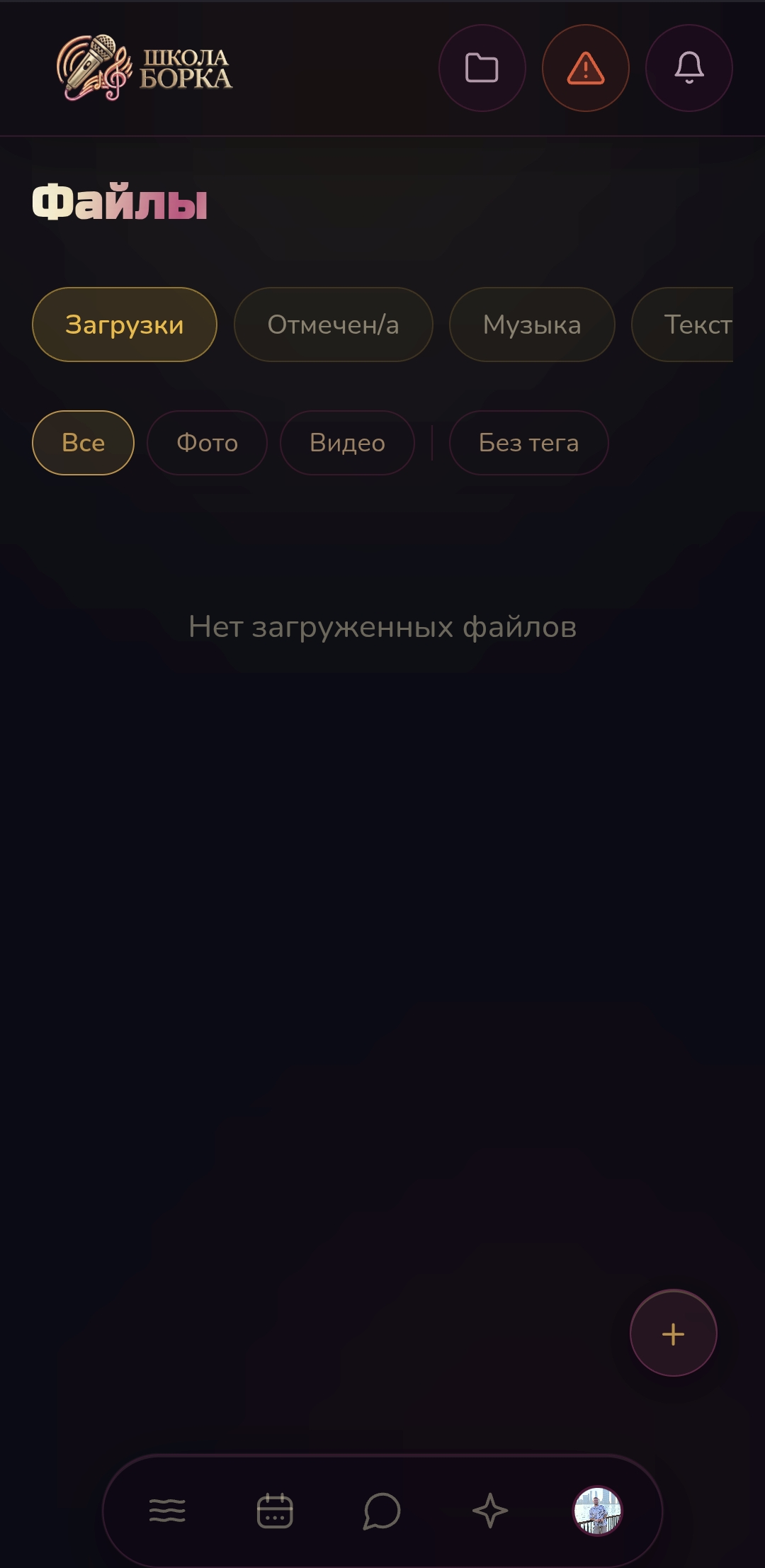
В разделе «Файлы» хранятся ваши персональные материалы: фонограммы, записи уроков и фотографии.

Аудиоплеер Слушайте фонограммы и записи прямо в приложении, не скачивая
Три вкладки Аудио, видео и фото — каждый тип файлов в своей вкладке
Только ваши файлы Раздел доступен только вам — никто кроме вас и преподавателей не видит ваши материалы
Доступ к файлам открыт в разделе профиля — ищите кнопку «Мои файлы».

Тексты песен

Слова к разучиваемым произведениям

В разделе «Тексты песен» находятся слова ко всем произведениям, которые изучаются в школе. Удобно читать прямо с телефона на уроке.
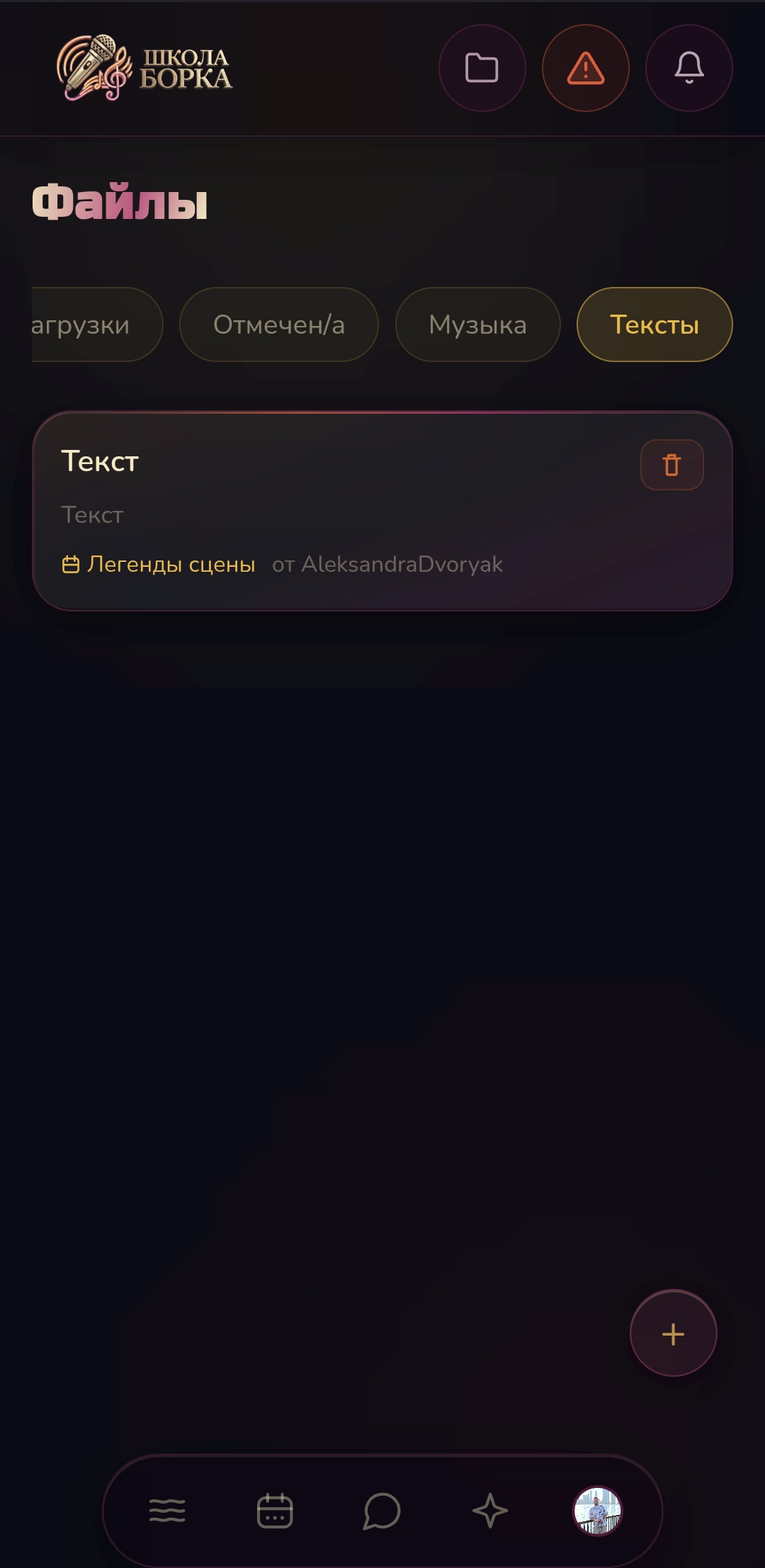
Крупный шрифт Текст отформатирован для удобного чтения — с сохранением оригинальных переносов строк
Список произведений Все тексты в одном месте — нажмите на название, чтобы открыть полный текст
Раздел доступен через Профиль → «Тексты песен».
Тексты

Профиль

Ваша страница в сообществе школы
Профиль
Чужой профиль

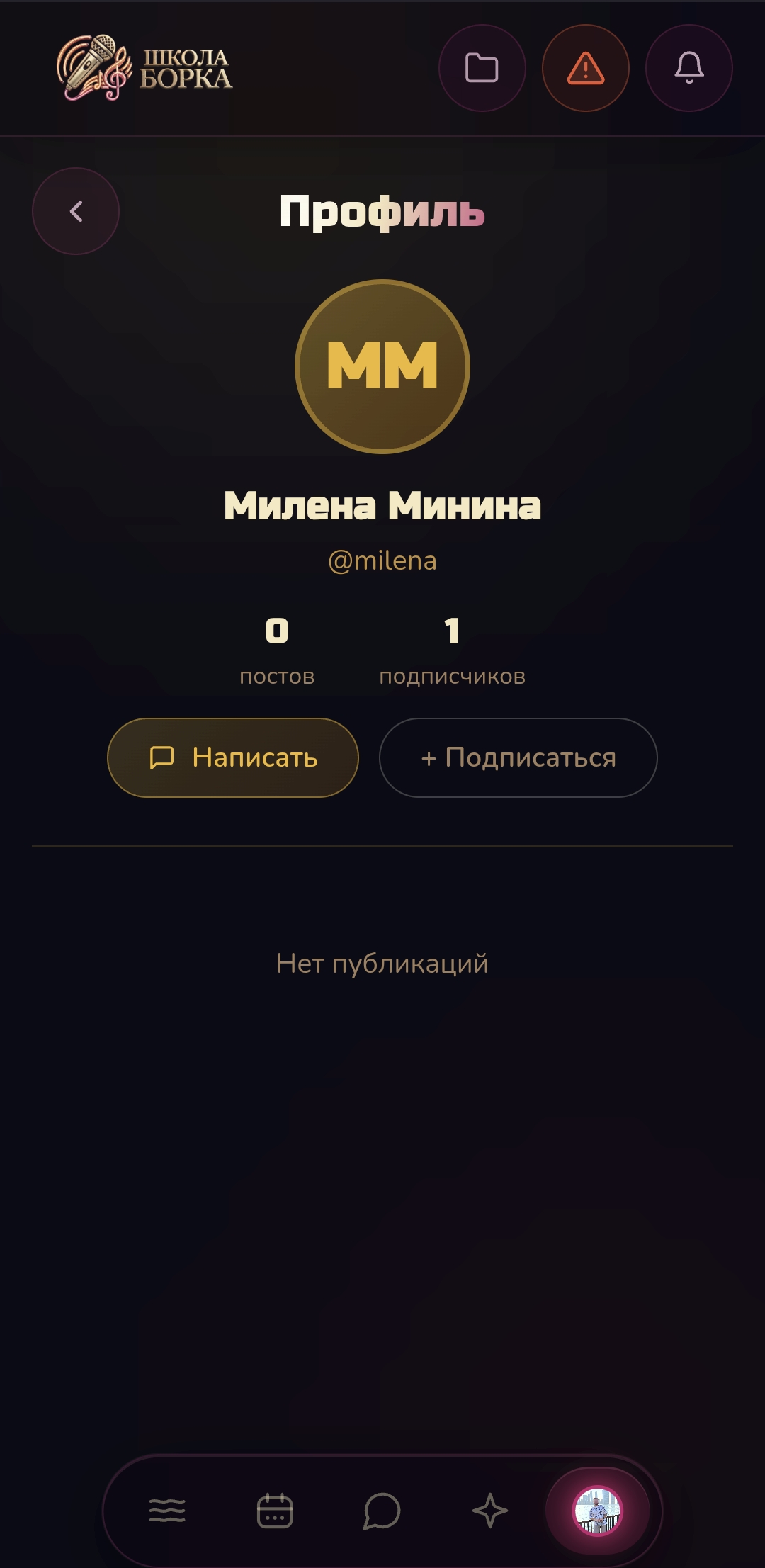
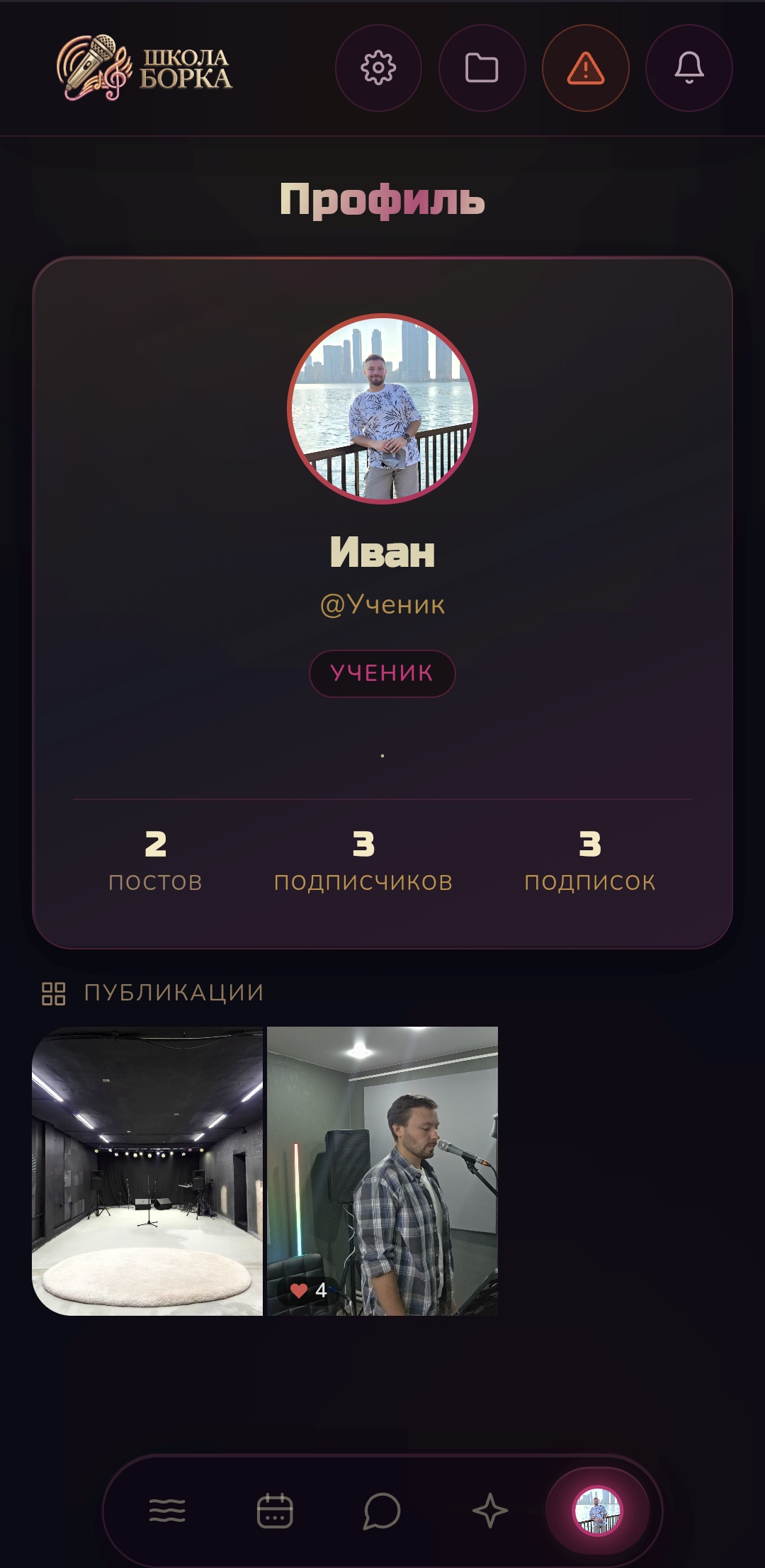
Ваш профиль — это ваша страничка в сообществе Школы Борка.

Аватар и bio Загрузите фото, напишите о себе и своей вокальной истории
Сетка публикаций Все ваши посты в сетке формата 4:5 — как в Instagram
Профили других учеников Нажмите на аватар любого ученика — откроется его профиль с постами и кнопкой «Написать»
Никнейм У каждого ученика уникальный @username для упоминаний в постах и чате

Настройки

Уведомления, приватность, данные профиля

Раздел настроек открывается через значок настроек в правом верхнем углу профиля.
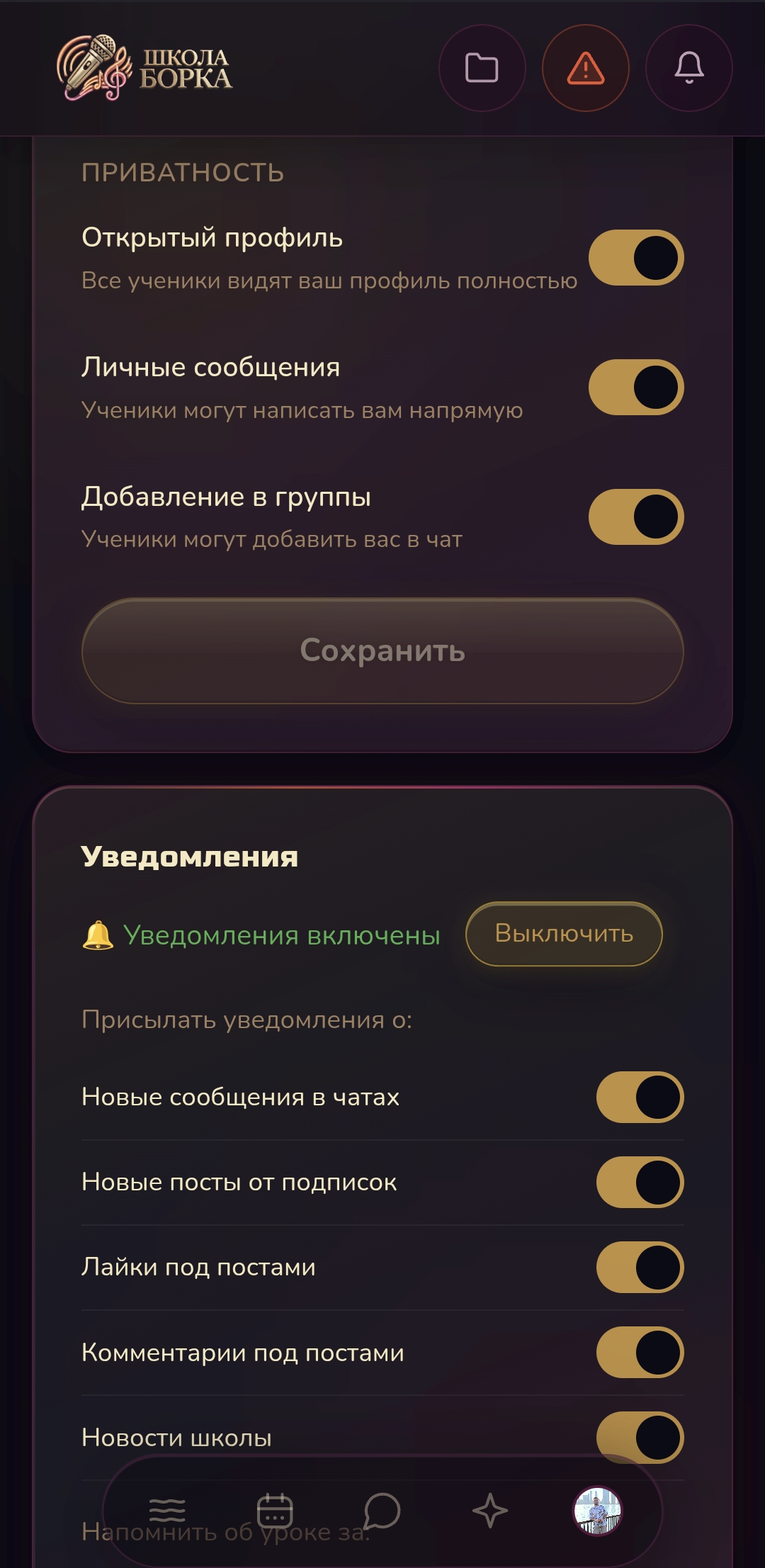
Редактирование профиля Измените имя, никнейм, фото, описание и вокальную историю
Push-уведомления Включите уведомления о предстоящих уроках — выберите за сколько вас предупреждать (до 3 напоминаний)
Приватность Разрешить или запретить личные сообщения от других учеников
Чтобы получать уведомления об уроках, разрешите их в браузере при первом запросе — иначе push-уведомления не дойдут.
Настройки

Уведомления

Все важные события в одном месте
Уведомления

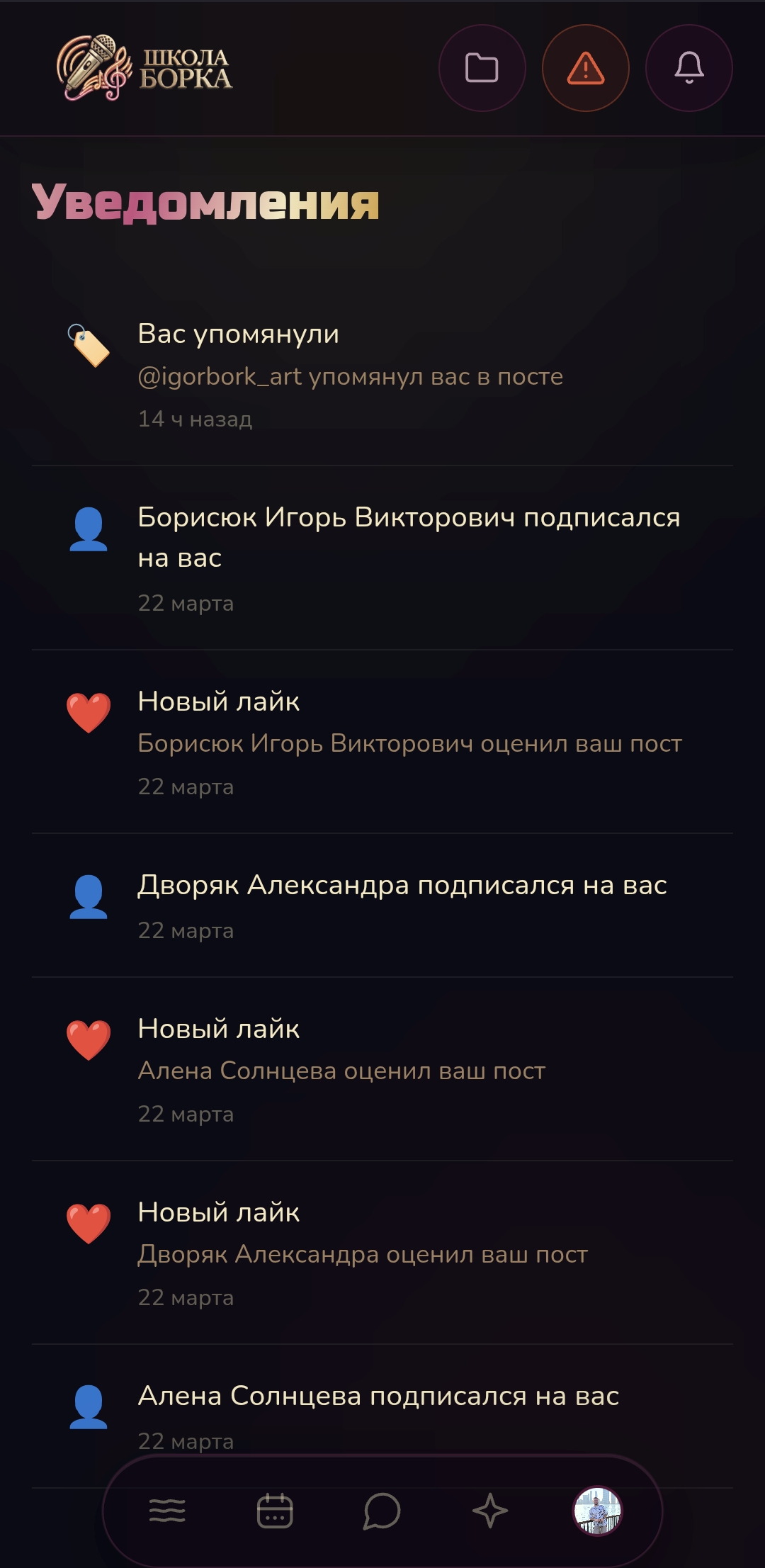
Нажмите на колокольчик в верхнем правом углу, чтобы открыть ленту уведомлений. Красный бейдж показывает количество непрочитанных.

Напоминания об уроках Уведомление приходит заранее — за то время, которое вы настроили
Новые сообщения Уведомление о новых сообщениях в чатах, когда приложение закрыто
Активность Лайки и комментарии под вашими постами

Навигация по приложению

Нижняя панель — быстрый доступ ко всему

ЛентаНовости и посты школы
РасписаниеВаши уроки
ЧатСообщения
СобытияАфиша
ПрофильВаша страница
Все разделы доступны через нижнюю панель навигации. Колокольчик уведомлений — в верхнем правом углу на любой странице.